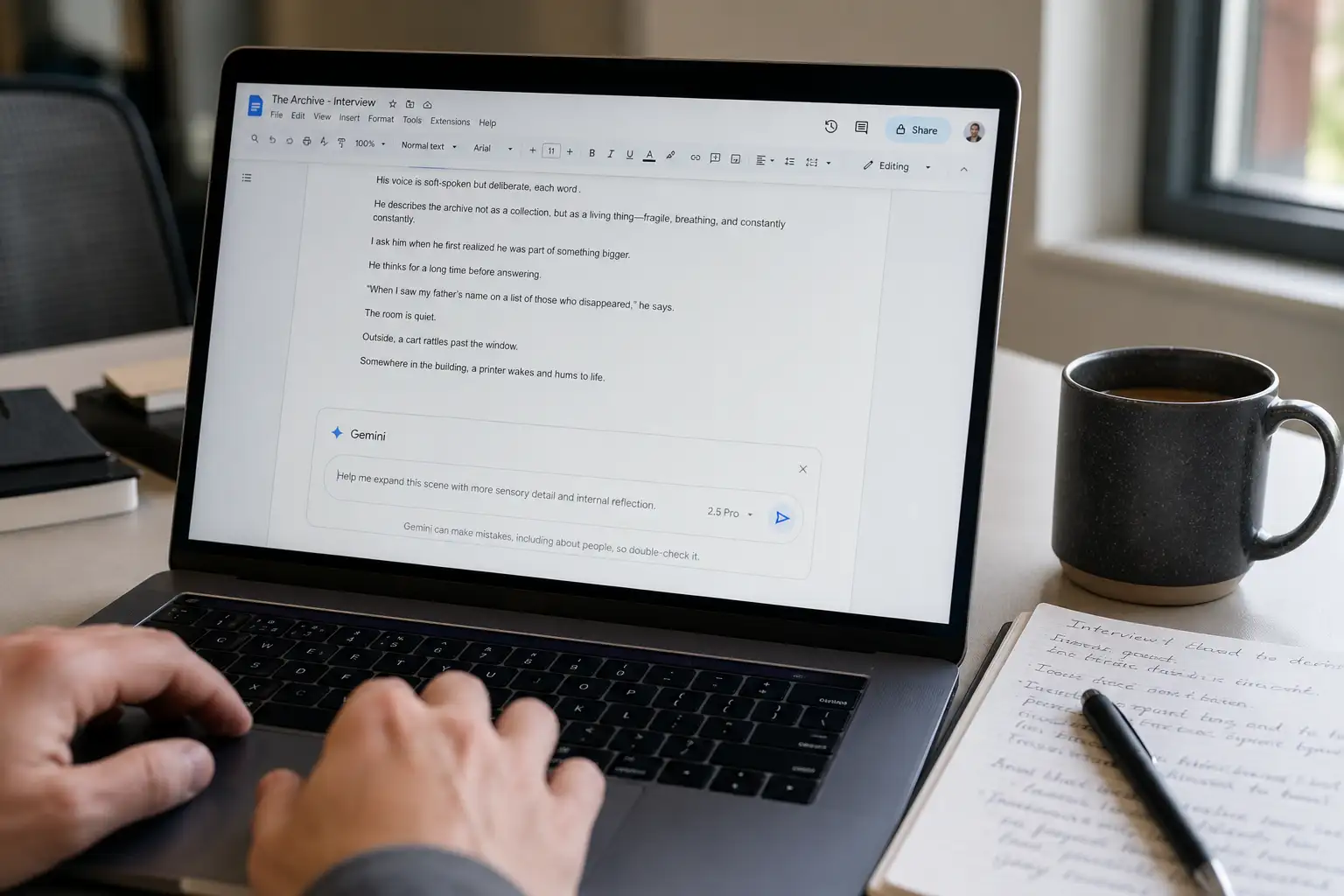
Google Docs 里越来越显眼的 Gemini 提示,正在把一个产品设计问题推到普通用户面前:当写作工具开始主动推 AI,用户怎样把屏幕还给自己。
据 TechCrunch 6 月 17 日报道,部分用户打开 Google Docs 后,会看到“write with Gemini”等提示框。真正有用的处理方式不是点对话框里的“X”。那个按钮只会关闭当前对话,不会禁用 Gemini,也不会阻止相关入口继续出现。
Docs 里先关底部 Gemini 提示栏
最直接的一步在 Docs 内完成。打开文档后,点击顶部菜单栏里的“Gemini”,在下拉菜单中进入“bottom bar preferences”,再关闭底部栏。这样可以移除屏幕底部那条 AI 提示栏,减少写作时的视觉干扰。
这一步解决的是“显示入口”,不是彻底移除 Google Workspace 里的 AI 能力。原文作者也提到,另有用户遇到过跟随光标出现的“help me write”一类功能,但她本人没有遇到。不同账号、地区、Workspace 版本和灰度测试状态,界面可能并不完全一致。
| 操作位置 | 具体路径 | 能解决什么 | 不能保证什么 |
|---|---|---|---|
| Google Docs | 顶部“Gemini” → “bottom bar preferences” | 关闭底部 Gemini 提示栏 | 不等于关闭所有 AI 功能 |
| Gemini 对话框 | 点击“X” | 关闭当前对话 | 不会禁用 Gemini |
| Gmail 设置 | 齿轮 → See all settings → Google Workspace smart features → Manage Workspace smart feature settings | 统一管理部分 Workspace 智能功能 | 不保证所有用户界面相同 |
Gmail 里还有 Workspace 智能功能开关
如果不想在 Docs 里逐个“打地鼠”,可以从 Gmail 进入更上层的设置。路径是:点击 Gmail 右上角设置齿轮,选择“See all settings”,在页面中部找到“Google Workspace smart features”,再点“Manage Workspace smart feature settings”。
这里通常会看到两个开关。一个用于关闭 Google Workspace 内的智能功能,原文称这可以减少 Docs 中恼人的 Gemini 弹窗;另一个影响 Workspace 之外或跨服务的智能体验,例如 Gmail 根据航班邮件自动创建日历事件这类功能。
这一区分很重要。很多人想要的是“别在我写作时跳出来”,而不是把所有便利功能都停掉。对依赖 Gmail 自动识别行程、日历提醒的用户来说,第二个开关可能会带来额外成本。对记者、编辑、学生、律师等长时间在 Docs 里写作的人,第一类干扰更直接:它打断思路,也挤占本该安静的输入空间。
真问题不是 AI 好不好,而是默认介入的边界
Google 并不是唯一把生成式 AI 塞进办公软件的公司。Microsoft 也把 Copilot 深度接入 Word、Outlook 和 Teams;Notion、Dropbox、Grammarly 等工具也在写作界面里放入 AI 建议。行业方向已经很清楚:办公软件不再满足于当“纸和笔”,它们想成为写作过程中的主动参与者。
差别在于控制感。Copilot 往往和企业订阅、管理员策略绑定更深;Google Workspace 面向大量个人用户和中小团队,界面变化更容易直接落到普通写作者身上。一个提示框是否可关闭、关闭后是否还会回来,听起来很小,却决定用户会把 AI 视为助手,还是视为噪音。
目前能确认的是,用户可以关闭 Docs 底部栏,也可以通过 Gmail 管理部分 Workspace 智能功能。不能确认的是,Google 是否会为所有 Gemini 入口提供统一、清晰、永久的关闭方式。接下来真正该看的是:这些开关会不会稳定存在,企业管理员能否集中配置,以及新的 AI 入口是否继续以默认开启的方式进入文档界面。