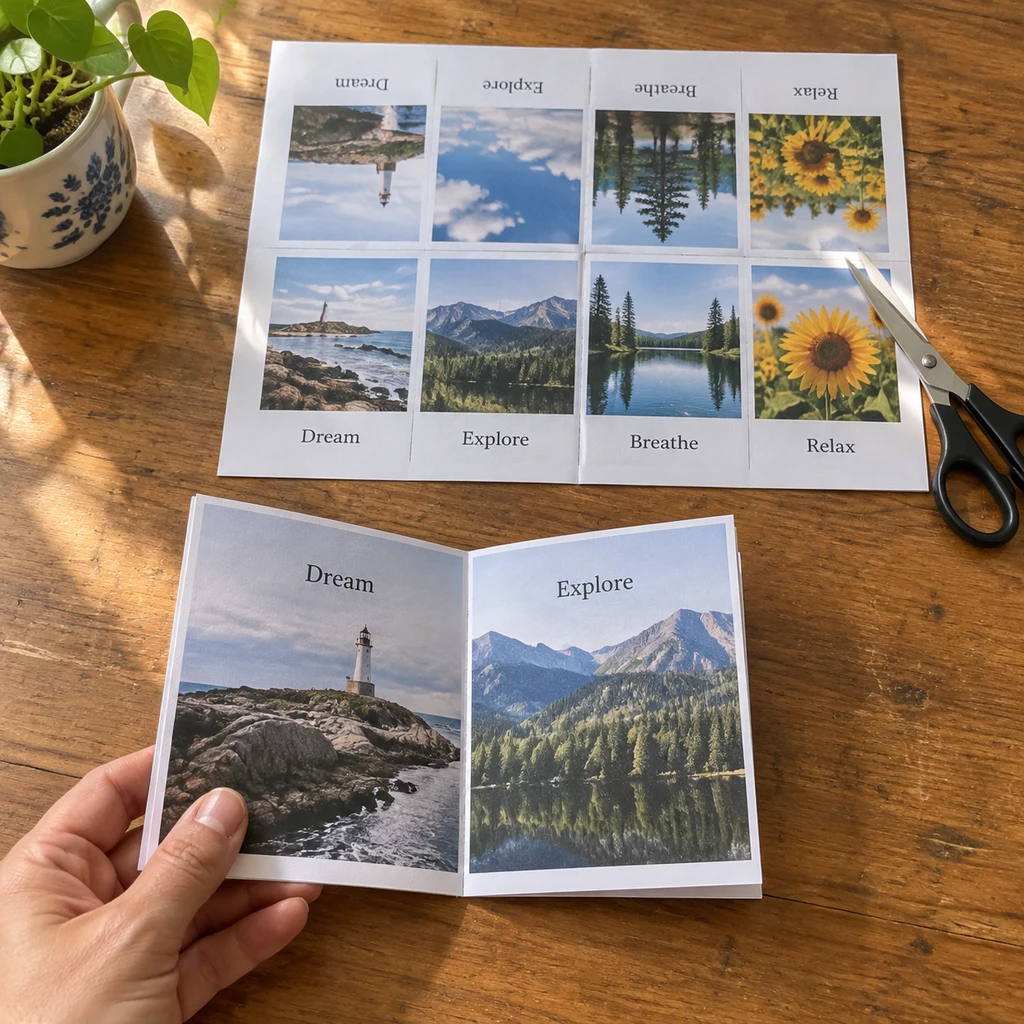
2026 年 11 月 19 日,开发者 Wilson Tovar 介绍了 fanzines.app 的编辑器改版。这款免费、无需账户的网页工具可以逐页摆放照片和文字,再把 8 个版面自动拼到一张 A4 纸上,导出 300 DPI PDF。打印后沿中央折痕剪开一段,就能折成一本不需要订书钉或胶水的小志。
自动拼版原来就有。新版真正省下的是一次来回校对:屏幕上相邻的两页,现在也是折好后摊开能同时看到的两页。和更适合给照片加图注的 Dirty Little Zine 相比,fanzines.app 留出了自由摆放图文的空间;但它的打印输出采用 A4 版式,手头只有 US Letter 纸的人,有原生支持该纸型的工具可选。
fanzines.app 让屏幕上的对页与纸本一致
Tovar 过去用 Photoshop 做小志,每次打印前都要旋转图片、核对列位。旧版 fanzines.app 接手了拼版,却在侧栏把封面和第 1 页排成一组。这个排列看上去整齐,折好却不是一回事:封面单独在右,翻开才是第 1 页对第 2 页,接着是第 3 页对第 4 页、第 5 页对第 6 页。
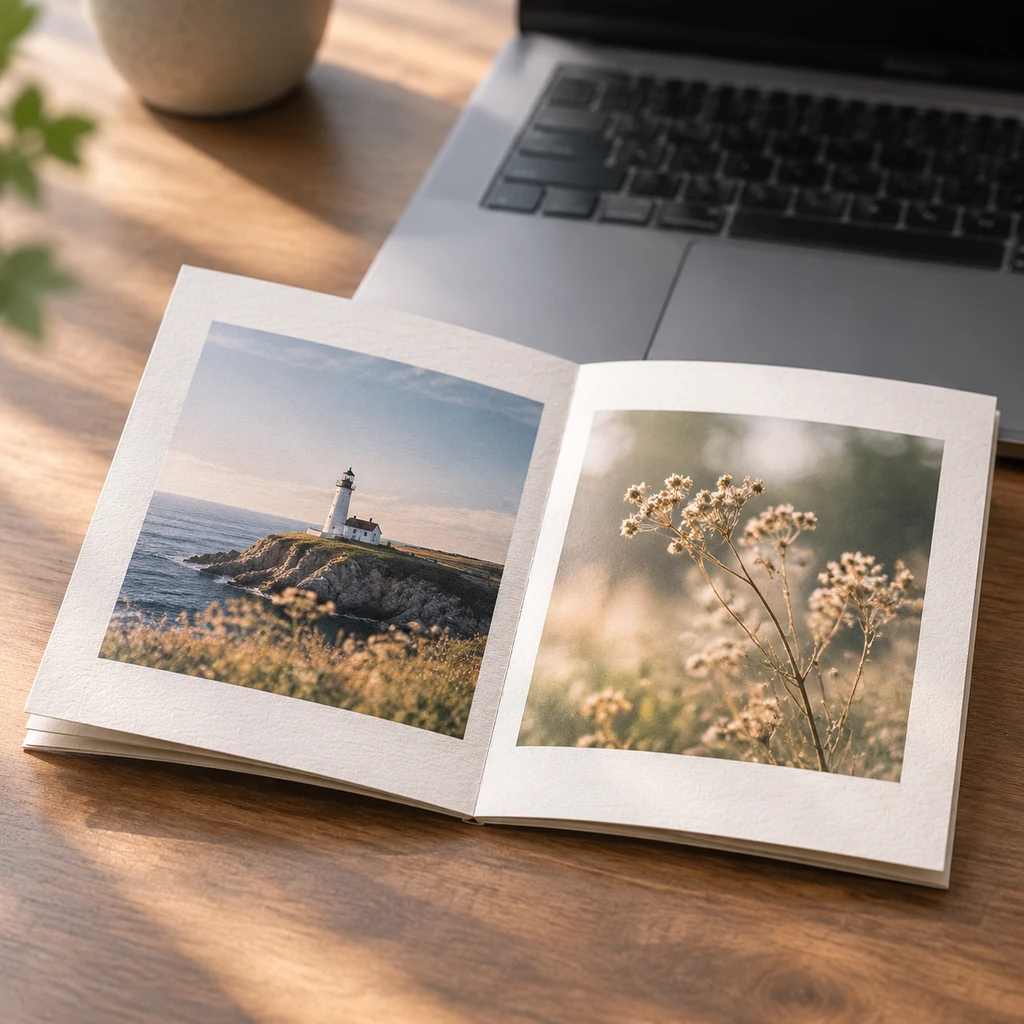
新版把这些关系搬进了编辑画布。以第 1、2 页各放一张照片为例,编辑左页时,右页会淡显在旁边,点一下就能切过去。两张照片的主体是否都挤在中缝、留白是否接得上,现在不用等试印就能先看一遍。到了导出环节,两页落在 A4 下排最右侧的两格,上排则统一旋转 180°。折后对页用来判断构图,展开拼版用来检查印折,两种预览各有用处。
<svg viewBox='0 0 760 214' width='100%' height='214' role='img' aria-label='第 1、2 页从屏幕对页进入 A4 拼版下排右侧,折好后仍互为对页'>
<rect x='1' y='1' width='758' height='212' rx='14' fill='#fbf9f4' stroke='#e2dccf'/>
<text x='28' y='37' font-size='19' font-weight='700' fill='#b25a3a'>同一组对页,三种看法</text>
<line x1='28' y1='52' x2='732' y2='52' stroke='#e2dccf'/>
<rect x='28' y='76' width='208' height='110' rx='10' fill='#fbf9f4' stroke='#e2dccf'/>
<rect x='276' y='76' width='208' height='110' rx='10' fill='#fbf9f4' stroke='#e2dccf'/>
<rect x='524' y='76' width='208' height='110' rx='10' fill='#fbf9f4' stroke='#e2dccf'/>
<line x1='242' y1='131' x2='262' y2='131' stroke='#7a7266'/>
<polygon points='262,127 270,131 262,135' fill='#7a7266'/>
<line x1='490' y1='131' x2='510' y2='131' stroke='#7a7266'/>
<polygon points='510,127 518,131 510,135' fill='#7a7266'/>
<text x='132' y='104' text-anchor='middle' font-size='16' font-weight='700' fill='#2c2822'>画布预览</text>
<rect x='88' y='118' width='44' height='46' rx='3' fill='none' stroke='#e2dccf'/>
<rect x='132' y='118' width='44' height='46' rx='3' fill='none' stroke='#e2dccf'/>
<text x='110' y='146' text-anchor='middle' font-size='13' fill='#2c2822'>1 页</text>
<text x='154' y='146' text-anchor='middle' font-size='13' fill='#7a7266'>2 页</text>
<text x='380' y='104' text-anchor='middle' font-size='16' font-weight='700' fill='#2c2822'>A4 拼版</text>
<rect x='308' y='115' width='144' height='52' fill='none' stroke='#e2dccf'/>
<rect x='380' y='141' width='72' height='26' fill='#b25a3a' fill-opacity='0.12'/>
<line x1='308' y1='141' x2='452' y2='141' stroke='#e2dccf'/>
<line x1='344' y1='115' x2='344' y2='167' stroke='#e2dccf'/>
<line x1='380' y1='115' x2='380' y2='167' stroke='#e2dccf'/>
<line x1='416' y1='115' x2='416' y2='167' stroke='#e2dccf'/>
<text x='398' y='159' text-anchor='middle' font-size='13' fill='#b25a3a'>1 页</text>
<text x='434' y='159' text-anchor='middle' font-size='13' fill='#b25a3a'>2 页</text>
<text x='628' y='104' text-anchor='middle' font-size='16' font-weight='700' fill='#2c2822'>折后摊开</text>
<polyline points='584,159 584,117 628,123 672,117 672,159 628,165 584,159' fill='none' stroke='#e2dccf'/>
<line x1='628' y1='123' x2='628' y2='165' stroke='#e2dccf'/>
<text x='606' y='147' text-anchor='middle' font-size='13' fill='#2c2822'>1 页</text>
<text x='650' y='147' text-anchor='middle' font-size='13' fill='#2c2822'>2 页</text>
</svg>
手里是照片还是成稿,决定该用哪款工具
如果素材已经挑好,只差排序和写图注,Dirty Little Zine 支持拖动重排,提供 A4 和 US Letter,还能在首次加载后离线使用。若每页都要单独安排图文,fanzines.app 更合适:照片可以按阅读顺序批量拖入,再逐页调整。新版的填满、适配和居中能省掉手输坐标,但早期摄影论坛里有人提出的裁切取景问题,不能仅凭这几个快捷按钮就判定已经解决。
如果插画师已经在别处排完稿,逐页重做反倒多走一步。ZineTool 能从多页 PDF 里选择要导入的页面,还能分别导出印刷拼版、按阅读顺序排列的 PDF 和可编辑项目备份。三种文件各有去处:一份送去打印,一份发给只在屏幕上读的人,一份留给下次改稿。
免登录也有明确的隐私边界。Tovar 表示,照片处理和 PDF 生成都在浏览器内完成。公开仓库另列有可选的 PostHog 配置,用于记录使用事件和错误。两件事可以同时成立,目前没有证据确认线上站点是否启用了这项配置。
A4 预览能查边缘,折好才知道是否印准
导出前可以预览整张 A4 拼版,切换裁切线、折线和 5 mm 安全边距。按 Tovar 的说明,打开安全边距会把版面缩到约 95%,减少家用打印机吃掉封面边缘的风险。但打印驱动还可能按纸型或可打印区域再缩一次,300 DPI 也管不到这一步。
新版的实际印折效果还缺少独立试印证据。同一份稿件在 A4 上按实际大小各打一张,分别开关安全边距,折起来才能看出封面保住了多少、跨页构图有没有偏。手头只有 US Letter 时,把 A4 PDF 缩放过去和直接用原生 Letter 拼版是两种做法;前一种即使印全了,也不能据此认定折后尺寸符合预期。