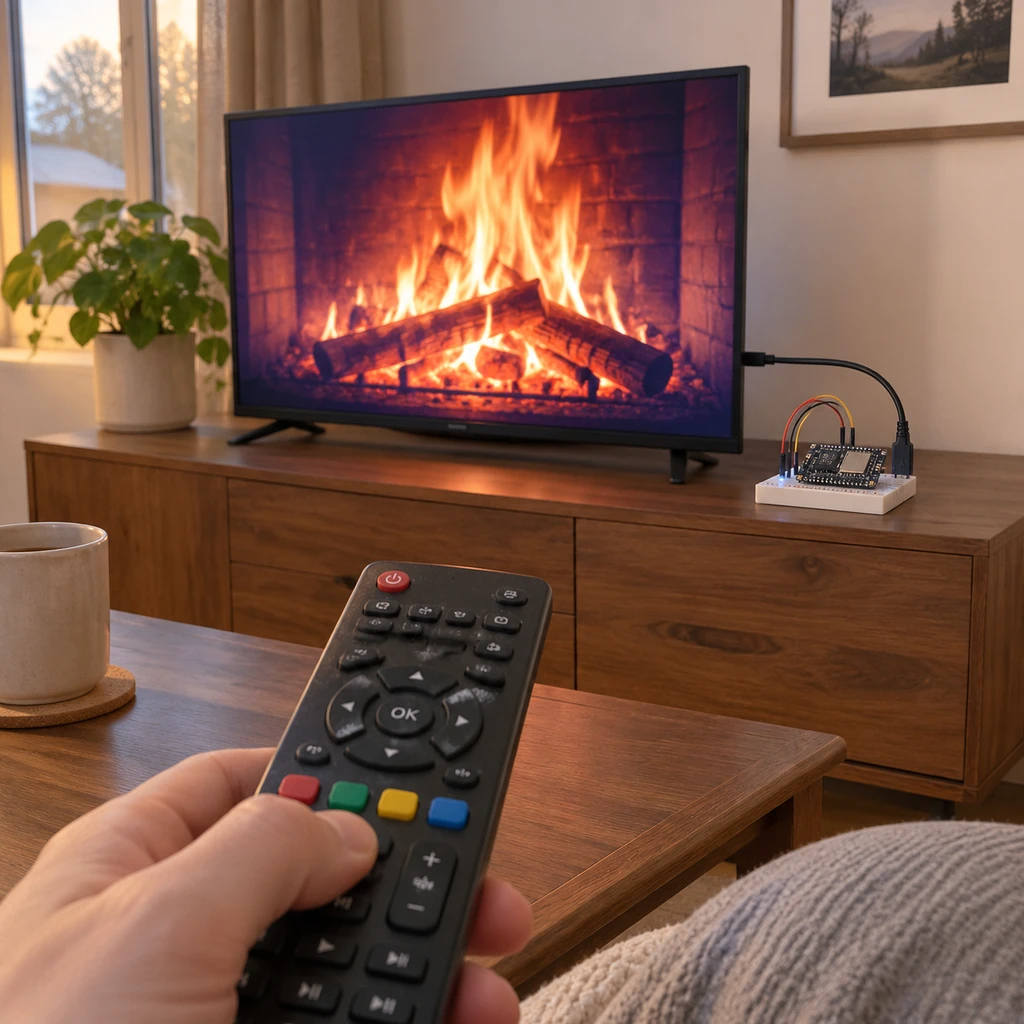
Quentin Santos 想在沙发上按一下遥控器就看片。原来,他得先去书桌启用副屏、打开播放器、搬窗口、切全屏,有时坐回去才发现无线键盘没拿。他用 Claude Opus 5.5 协助搭起一座红外桥,把这些动作交给电脑脚本。电视还是那台不联网、靠 HDMI 接收画面的旧电视。
整套改造约 10 小时,大部分花在配置游戏模拟器上,不能算成红外桥的工时。这套方案比现成接收器多做了一件事:它能用一次按键启动一整套操作,还能让电脑反过来控制电视。如果只是想按遥控器暂停视频,大可不必做到这一步。
一个彩键能做多少事
遥控器发出 RC-5 红外信号,ESP32-C3 Mini 上的接收器收下,再经 Wi-Fi 触发电脑脚本。四个彩键后来分别管影视、模拟器、壁炉视频和 Steam Big Picture。手柄也能触发同一套模式切换,最后一个手柄关掉,电视就回去播壁炉。
<svg viewBox='0 0 760 202' width='100%' height='202' role='img'>
<rect x='1' y='1' width='758' height='200' rx='14' fill='#fbf9f4' stroke='#e2dccf'/>
<text x='28' y='36' font-size='20' font-weight='700' fill='#b25a3a'>一键开播的信号路径</text>
<line x1='28' y1='53' x2='732' y2='53' stroke='#e2dccf' stroke-width='1'/>
<rect x='28' y='81' width='144' height='76' rx='8' fill='#fbf9f4' stroke='#e2dccf'/>
<rect x='214' y='81' width='144' height='76' rx='8' fill='#fbf9f4' stroke='#e2dccf'/>
<rect x='400' y='81' width='144' height='76' rx='8' fill='#fbf9f4' stroke='#e2dccf'/>
<rect x='586' y='81' width='144' height='76' rx='8' fill='#fbf9f4' stroke='#e2dccf'/>
<text x='100' y='113' text-anchor='middle' font-size='16' font-weight='700' fill='#2c2822'>遥控器</text>
<text x='100' y='137' text-anchor='middle' font-size='13' fill='#7a7266'>发红外码</text>
<text x='286' y='113' text-anchor='middle' font-size='16' font-weight='700' fill='#2c2822'>红外桥</text>
<text x='286' y='137' text-anchor='middle' font-size='13' fill='#7a7266'>经 Wi-Fi 转发</text>
<text x='472' y='113' text-anchor='middle' font-size='16' font-weight='700' fill='#2c2822'>桌面电脑</text>
<text x='472' y='137' text-anchor='middle' font-size='13' fill='#7a7266'>脚本启动应用</text>
<text x='658' y='113' text-anchor='middle' font-size='16' font-weight='700' fill='#2c2822'>旧电视</text>
<text x='658' y='137' text-anchor='middle' font-size='13' fill='#7a7266'>HDMI 显示</text>
<line x1='181' y1='119' x2='197' y2='119' stroke='#7a7266'/>
<polygon points='197,115 205,119 197,123' fill='#7a7266'/>
<line x1='367' y1='119' x2='383' y2='119' stroke='#7a7266'/>
<polygon points='383,115 391,119 383,123' fill='#7a7266'/>
<line x1='553' y1='119' x2='569' y2='119' stroke='#7a7266'/>
<polygon points='569,115 577,119 569,123' fill='#7a7266'/>
</svg>管理面板还能沿反方向走,让红外桥替电脑向电视发指令。这里有个容易漏掉的区别。原文说红外桥会跟踪实体遥控器的音量变化,却没说它能读到电视的实际音量。如果面板只是按收到的指令推算,漏收一次,或者有人按了电视机身上的音量键,两边就可能对不上。能发指令和知道指令执行后的结果,是两回事。
缺快捷键,还是缺一套自动化
只想把遥控器按键变成播放器快捷键,Flirc USB 更直接。它把红外按键映射为 USB 键盘输入,映射保存在接收器里。下单前先确认那个键确实发红外,而非只走蓝牙,也别让暂停键顺手触发电视上不想要的动作。
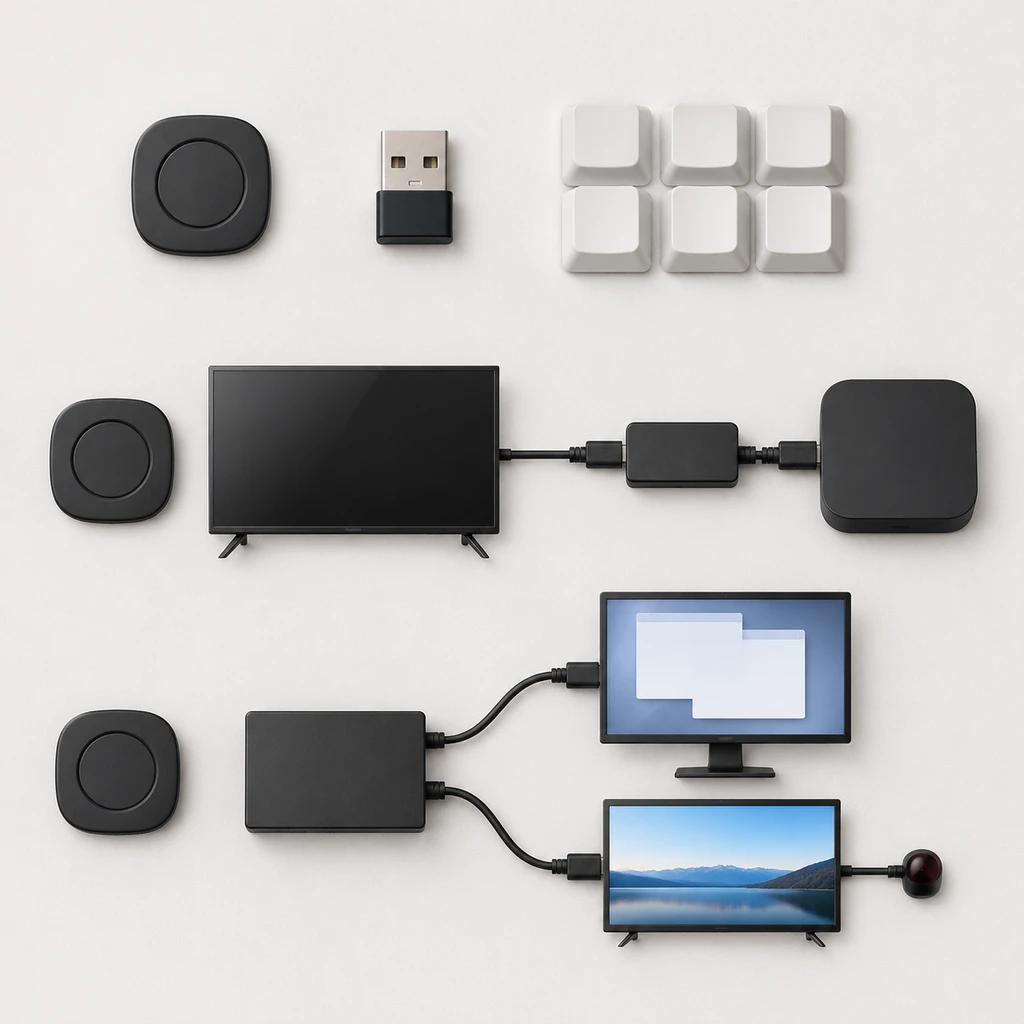
想让电视通过 HDMI 转发遥控指令,可以看 Pulse-Eight 的 HDMI-CEC 适配器。Kodi 能通过 libCEC 接收兼容电视转发的按键,也能控制兼容设备。但适配器不会替其他应用模拟键盘。这台旧电视是否支持 CEC、会转发哪些键,原文没有验证。
我会把自制红外桥留给确实要跨设备编排的场景,比如同一个键既要切电脑上的应用,又要向电视发红外指令。单是启动应用,现成接收器配脚本也可能办到。Santos 展示了成品,但没公开接线、固件、键位表和桌面脚本。这篇原文足够帮人选路线,还不够让人照着接线。
窗口开错屏,未必值得拆会话
Santos 后来遇到窗口开错屏,改用了两个独立的 X 会话,让书桌和电视可以同时使用、互不打扰。单为纠正窗口落点,这一步偏重了。在单个 Xorg 会话里,XRandR 负责排列显示输出,应用和窗口管理器决定窗口开在哪。支持窗口规则的话,先把播放器固定到电视那块屏,通常更省事。
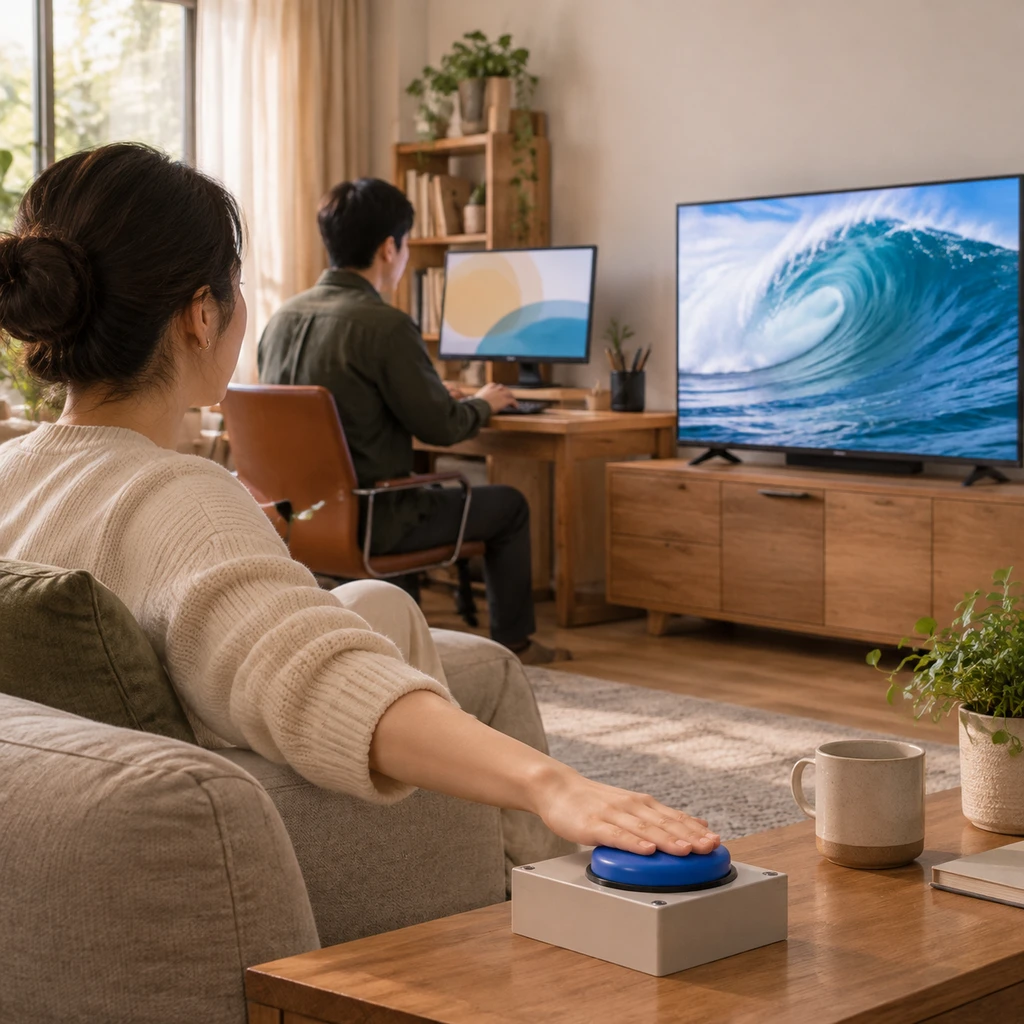
两边真要同时用,才该核对显卡和输入设备怎么分、会话怎么启动。按 systemd-logind 的标准做法,同一块显卡上的两个 HDMI 输出不会自动变成两个独立 seat。驱动即使支持把输出分成多个 X screen,它们也仍可能归同一个 X 服务器。原文没交代显卡拓扑和设备归属,不能把成品当成普通双口显卡的配置教程。
Claude 帮 Santos 更快写出脚本,也给过没碰到根因的修复。没有不用 Claude 的对照,那约 10 小时说明不了省了多久。改造值不值,倒有个比工时更实在的验收办法:书桌上有人正在工作时,沙发上按下那个彩键,窗口、声音和输入还能不能各归各位。只在空桌前试通,不算过关。