macOS 终于有人替你“管窗口”了:boringBar 想把 Dock 改造成真正的任务栏
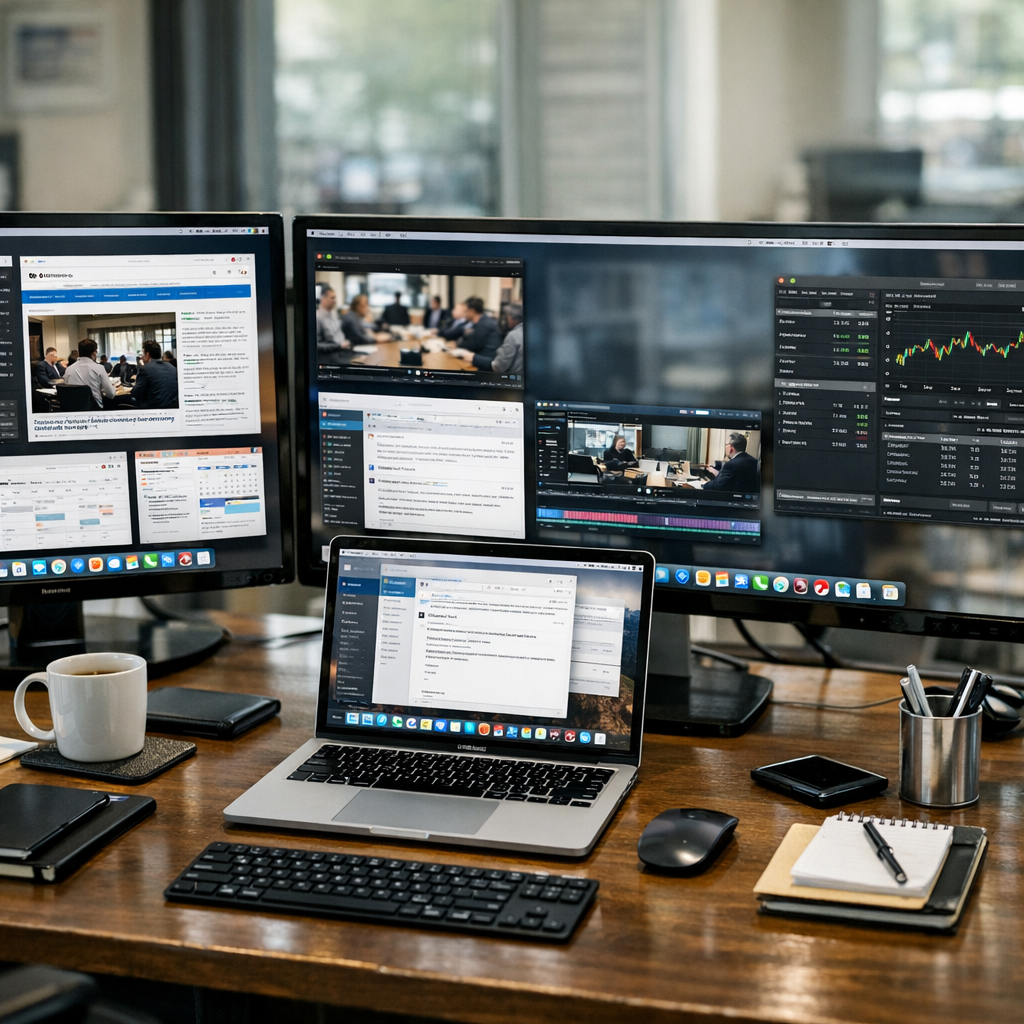
一块“无聊”的条形栏,戳中了 macOS 多年的痛点
苹果的 Dock 很漂亮,这件事几乎没人否认。图标弹跳、放大动画、极简风格,配上 Launchpad 和 Mission Control,macOS 桌面一直有一种“整理得很体面”的优雅感。但如果你真的拿它来重度办公,尤其是外接两台显示器、开十几个窗口、在多个 Spaces 之间来回切换时,优雅就常常变成迷路。
新上线的 boringBar,名字很谦虚,功能却直指这个老问题:它不是再做一个“美化 Dock”的插件,而是想把 macOS 缺失多年的“任务栏式窗口管理”补上。它会按照当前显示器、当前桌面,只展示你眼前这一个空间里的窗口;支持一键切换桌面、悬停查看窗口缩略图、把多个窗口按应用收纳,还能把完整窗口标题显示出来。说白了,它做的是 Windows 用户再熟悉不过的事:让你知道“现在到底开了什么,它们在哪儿”。
这件事听上去很小,实际上非常要命。因为现代桌面办公的核心矛盾,早已不是“怎么启动应用”,而是“怎么找回刚才那个窗口”。聊天软件、浏览器、文档、终端、设计稿、会议窗口,大家争夺的不是 CPU,而是你的注意力。Dock 以应用为中心,boringBar 则以窗口和工作上下文为中心。两者的差别,几乎就是“我打开了什么软件”和“我正在做什么事”之间的差别。
苹果一直没解决的问题,第三方开始补课
苹果当然不是不知道窗口管理的重要性。Mission Control、Spaces、Stage Manager,这些年它一直在试图给 macOS 的桌面体验加秩序。问题在于,苹果的解决方式始终带着一种强烈的“苹果式克制”:功能能做,但不要太像 Windows;入口要简洁,但别太工具化;系统要统一,但不要让用户看见太多底层结构。
结果就是,macOS 在窗口管理上长期处于一种“会用的人觉得还能忍,不会用的人压根找不到门”的状态。Mission Control 适合总览,不适合高频切换;Spaces 在概念上很好,但在多显示器环境里并不总是直观;Stage Manager 更像一种新的工作流提案,而不是对旧痛点的直接修补。对于很多从 Windows 或 Linux 转到 Mac 的用户来说,这种落差非常具体:为什么任务栏上不能直接看到每个窗口?为什么切桌面还得靠手势和动画猜位置?
boringBar 的吸引力,恰恰在于它一点也不“重新发明桌面”,而是老老实实把最基础的东西做好。它提供每个桌面的窗口数量提示,可以滚动切换桌面,可以隐藏原生 Dock,把 pinned apps 固定在条形栏上,还加了搜索式应用启动器。它没有把自己包装成某种“未来感工作空间”,反而像个来补漏的工匠:这里漏风,我给你堵上;那里看不清,我给你加盏灯。
这也是近年来 macOS 效率工具市场一个很明显的趋势。无论是 Rectangle、Raycast、Alfred,还是各种窗口吸附、菜单栏扩展、快捷启动工具,它们都在做同一件事:在苹果坚持简洁的地方,替重度用户补上复杂度。boringBar 只是把这个思路推进到了 Dock 这块苹果最“祖传”的区域。
多屏办公时代,Dock 的逻辑确实有点老了
如果把时间拨回十几年前,Dock 的设计并不落后。那时候很多人只有一块屏幕,桌面数量有限,常驻应用也不算多。Dock 作为“应用停泊区”很合理,它承担的是启动器、切换器和状态提示器三合一的角色。
但今天的工作场景早就变了。一个产品经理可能左边屏幕挂着飞书和邮件,右边是原型和表格;程序员一边是 IDE 和终端,一边是浏览器、文档和监控面板;内容创作者则常年在素材、脚本、剪辑软件和沟通工具之间跳转。大家不是在“开应用”,而是在“编排窗口”。而 macOS 的 Dock 依然更关心 App 图标,而不是具体工作对象。
所以 boringBar 这类工具的重要性,不只是替用户省几次点击,而是重新定义桌面系统中“可见性”的优先级。它让当前桌面上的窗口直接摊开在你眼前,让不同 Spaces 的负载情况一目了然,还把通知徽章和注意力脉冲直接放到对应 chip 上。这个设计背后有一个很朴素的道理:信息越贴近操作对象,人的切换成本就越低。
这也是为什么很多人第一次用 Windows 的任务栏,会觉得它“土”,但真干活时又承认它“好使”。苹果这些年越来越强调沉浸、专注和干净界面,可真实办公往往不是沉浸,而是频繁打断、快速恢复、并行处理。一个过于干净的系统,有时只是把复杂性转移给了用户自己。
它很实用,但也提醒我们一个老问题:权限与信任
当然,boringBar 不是没有代价。它需要 macOS 14 Sonoma 及以上系统,还要申请两项比较敏感的权限:辅助功能和屏幕录制。前者用于观察和操作窗口、桌面和应用,后者则只用于获取窗口缩略图预览。开发者特意解释,屏幕录制并不会被用于别的用途,用户甚至可以通过控制中心的紫色指示点自行验证。
这番说明很坦率,但也点出了一个越来越现实的问题:当第三方工具不断替系统“补课”,它们往往也不得不深入系统权限腹地。用户一方面需要这些工具来提升效率,另一方面又必须交出相当程度的访问能力。对于独立开发者产品来说,这种信任关系尤其脆弱——你可能只是想找一个更顺手的任务栏,却不得不先回答“我愿不愿意让它看到我的窗口”。
从商业模式看,boringBar 倒是走得很轻。它提供 14 天完整试用,个人版一年 7.99 美元起,一台设备这个价格不算激进,额外设备每年 2 美元,最多支持 5 台。企业版也做了阶梯定价,显然不只是瞄准个人极客用户,而是希望进入有多屏办公需求的团队环境。这一点挺有意思:过去很多 macOS 效率软件更像“个人偏方”,如今它们开始认真考虑团队部署和正式采购了,说明企业对桌面效率工具的接受度也在提高。
boringBar 不一定会爆红,但它抓住了一个更大的方向
我不觉得 boringBar 会成为那种全民级 macOS 爆款。它太垂直了,也太像“只有窗口开得够多的人才会爱上”的工具。轻度用户可能根本不觉得 Dock 有什么问题,甚至会嫌它把桌面弄得更像 Windows。但在我看来,这款产品依然很有代表性,因为它抓住了桌面系统设计里一个越来越重要的趋势:从“应用中心”走向“上下文中心”。
未来的操作系统,很可能不再只是管理程序,而是管理任务流。一个任务流里包含多个应用、多个窗口、多个显示器、多个提醒入口,甚至还会混进 AI 助手、自动化规则和协作状态。谁能更低成本地帮助用户找回上下文、切换上下文、保存上下文,谁就更接近下一代桌面效率体验。boringBar 只是个小工具,但它像一根试纸,测出了 macOS 在这件事上的欠账。
更有意思的是,苹果会不会自己补上这块?历史经验看,第三方效率工具常常扮演“先行实验室”的角色:做窗口吸附的,后来被系统借鉴;做聚焦搜索和命令启动的,越来越接近系统能力边界。boringBar 如果获得足够多重度用户支持,未必不会给苹果一些压力。毕竟当越来越多人开始把 Dock 隐藏起来,改用一条“无聊的栏”,那就说明原本那个标志性的 Dock,可能真的有点不够用了。
某种意义上,这也是 macOS 走向成熟的一个信号。成熟不是功能越来越少,而是允许不同层次的用户找到不同深度的控制方式。boringBar 的出现,不是对苹果设计的否定,更像是现实工作流对理想化界面的一次温柔反击。它提醒我们:电脑首先是拿来干活的,优雅最好别妨碍效率。